Onboarding
Direkt nach dem 1. Aufruf in der Administration werden Sie durch das sogenannte Onboarding geführt. In diesem Prozess werden die wichtigsten Punkte Ihrer Seite abgefragt, gescannt und verarbeitet. Sie können hier bei jedem Schritt korrigierend eingreifen.
Keine sorge, Sie können den Assistenten jederzeit erneut starten und alle Einstellungen anpassen!
Die ersten Schritte
Alles was im Onboarding erstellt wird können Sie später in der Administration wieder anpassen und ändern.
Sollten Sie das Onboarding übersprungen haben, können Sie dieses hier erneut starten:

Schritt 1 - Eingabe der Domain
Als erstes geben Sie die Domain Ihrer Webseite ein. Diese wird direkt auf verwendete Cookies und Skripten gescant.
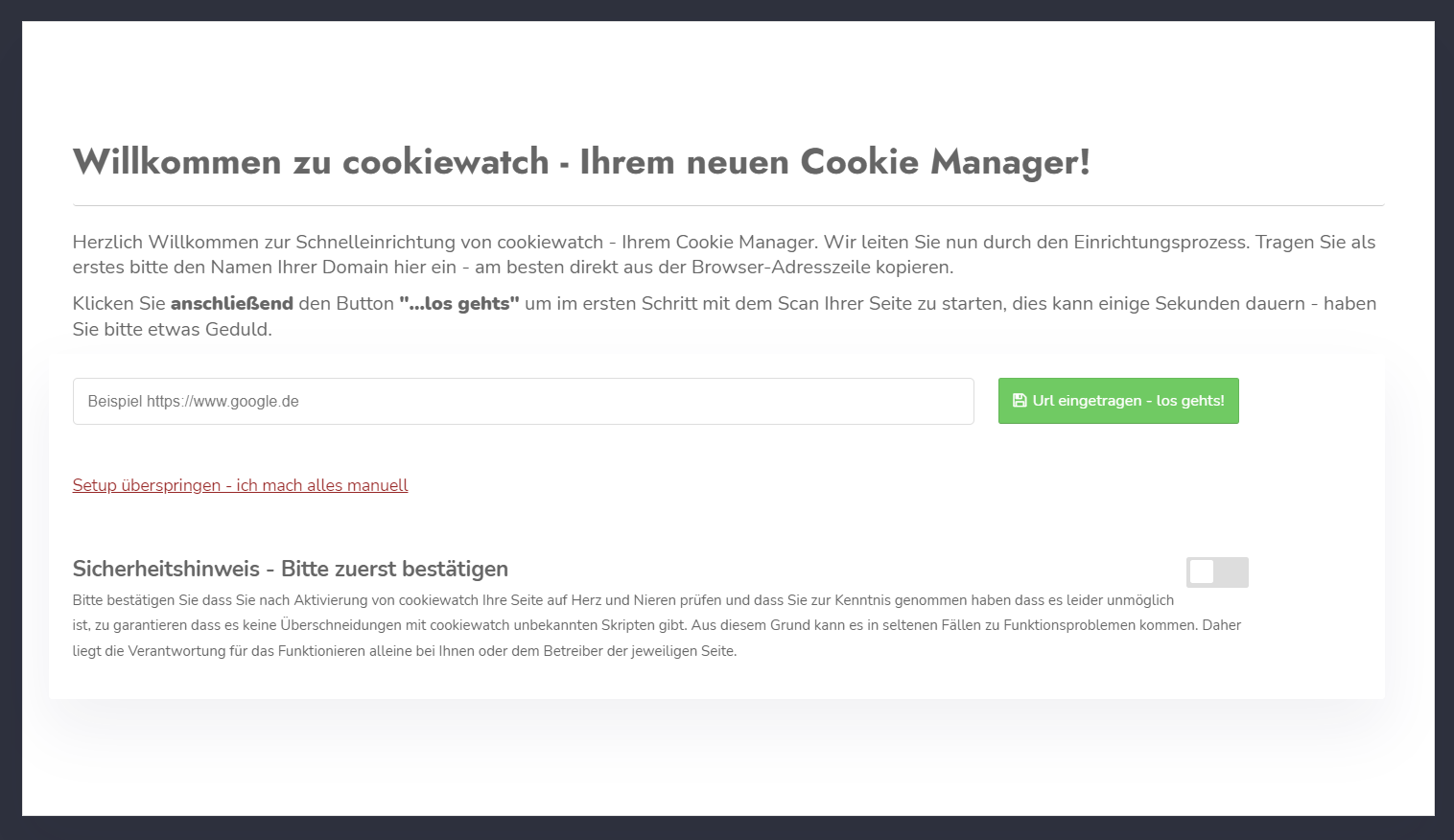
Natürlich können Sie die Einstellungen auch manuell durchführen oder nach dem Onboarding anpassen. Klicken Sie dafür einfach auf den Link "Setup überspringen - ich mache alles manuell".
Schritt 2 - Review der funde
In diesem Schritt werden die Ergebnisse des automatischen Scans Ihrer Seite dargestellt. Hier können Sie die Daten übernehmen und anpassen. Für jeden gefundenen Anbieter resp. Einbettung wird ein Eintrag erstellt.
Zu jedem dieser Einträge werden die jeweils verwendeten Cookies und Storage Elemente aufgelistet.
Im Hintergrund wird eine umfangreiche Datenbank abgefragt und die Informationen der verwendeten Cookies ergänzt.
Somit sind die Informationen zu den "üblichen" cookies immer aktuell und müssen nicht mehr aufwändig von Ihnen gepflegt werden.
Scan Ergebnisse beurteilen
Für jeden Eintrag können Sie hier die rechtlich notwendigen Texte ergänzen und anpassen.
Die Ergebnisse teilen sich in die 5 Standard Kategorien auf in die Skripte, Cookies und Storage Elemente normalerweise zugeordnet werden.
- Technisch notwendig ( Essentiell)
- Anzeigen / Ads
- Analytics / Statistics
- Personalisierung
- Social Media
- Sonstiges
Hinter jedem Eintrag steht wie viele Einträge in der jeweiligen Kategorie gefunden wurden und automatisch zu sortiert werden konnten.
"Sonstige" enthält für uns unbekannte cookies aus eigenentwicklungen. Bitte ergänzhen Sie ggf. notwendige Informationen.
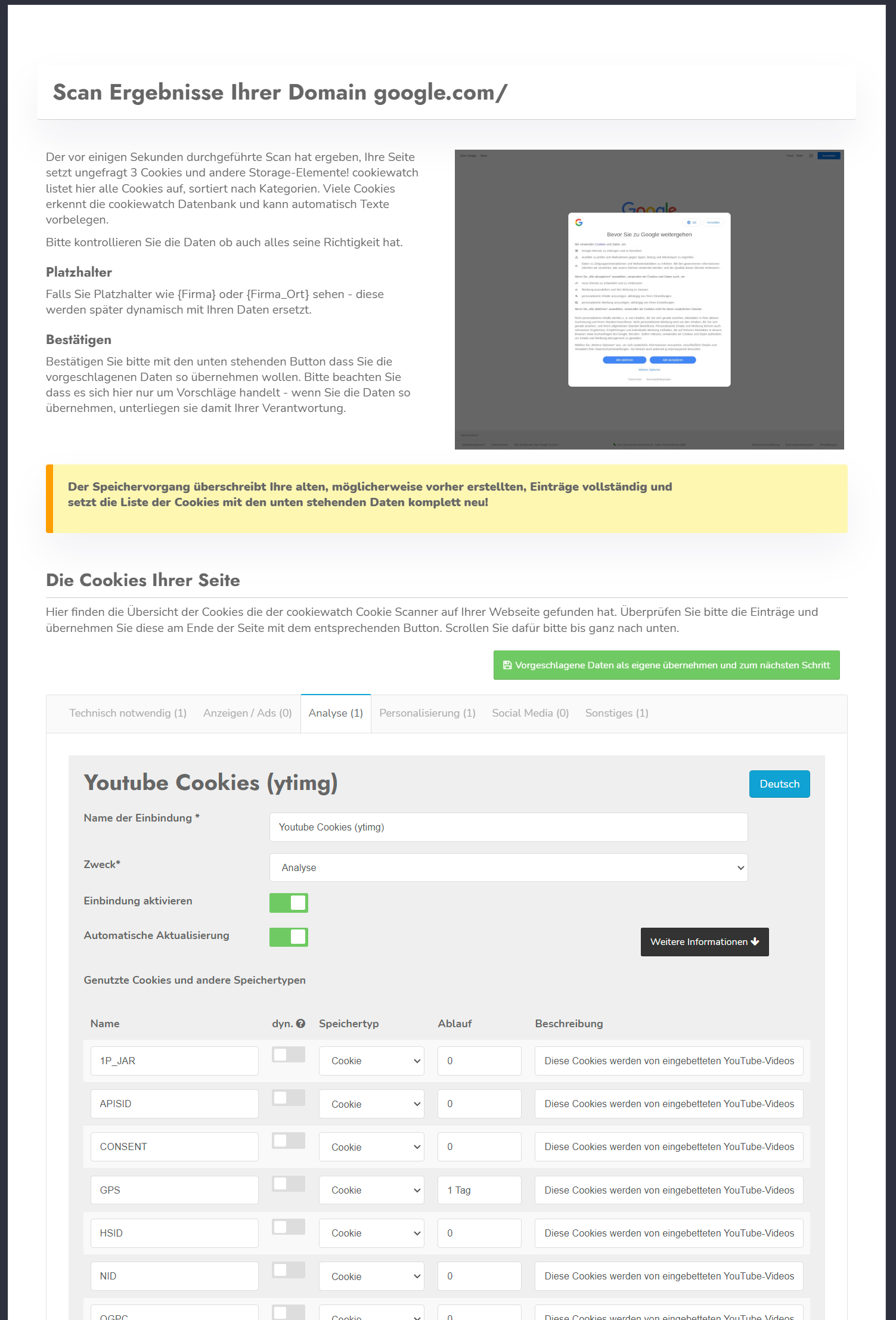
Der cookiewatch cookie wird als technisch notwendig direkt hinzugefügt. Wir empfehlen den "consent" des nutzers zu speichern, selbstverständlich können Sie dieses deaktivieren. Mehr Informationen hierzu finden Sie auf der Consent Speicherung Seite.
Name der Integration / Einbindung
Der Name der Einbindung - das kann z.B. Google Analytics sein oder Facebook Pixel. Hier sollten Sie einen aussagekräftigen Namen nutzen.
Zweck
Hier tauchen wieder die schon oben genannten Kategorien auf. Sie können damit jeden Eintrag jeder beliebigen Kategorie zuweisen. Beachten Sie bitte aber dass Sie die rechtlichen Rahmenbedingungen beachten. Facebook Pixel z.B. wird sicher kaum unter technisch notwendig korrekt einsortiert sein.
Aktivieren
Hiermit aktivieren Sie den Eintrag, so dass er auch im Frontend abgehakt werden kann
Skripte blockieren (Erweitert)
Für fortgeschrittene Nutzer und eigene Implementationen.
Hier können Sie Skripte die im Quelltext Ihrer Seite eingebunden sind durch cookiewatch blockieren.
Nutzen Sie z.B. Google Analytics:
<!-- Global site tag (gtag.js) - Google Analytics -->
<script async src="https://www.googletagmanager.com/gtag/js?id=UA-123456789-1"></script>
<script>
  window.dataLayer = window.dataLayer || [];
  function gtag(){dataLayer.push(arguments);}
  gtag('js', new Date());

  gtag('config', 'UA-123456789-2');
</script>
Dann tragen Sie in dem Feld z.B. "googletagmanager.com" ein - damit wird dann auf Ihrer Seite jedes Javascript geblockt dass diese Zeichen (String) enthält und das Skript wird nicht ausgeführt solange kein Consent gegeben wurde.
Auf diese Weise müssen Sie nicht zwingend Ihre Seite umbauen.
Anbieter
Der Anbieter - hier muss der Firmenname des Anbieters rein der das Skript anbietet. In unserem Fall wäre es Google Ireland Limited. Tragen Sie hier auch gerne direkt die komplette Adresse des Unternehmens ein.
Beschreibung
Bei der Beschreibung tragen Sie die Aufgabe der Einbindung ein. Wieso wird diese gesetzt? Was macht diese Einbindung?
Datenschutz-Link
Hier gehört der Link zu den Datenschutzbestimmungen des Anbieters hinein. Diesen finden Sie in der Regel wenn Sie auf die Webseite des Anbieters gehen.
Welche Daten werden gesammelt?
Welche Daten werden ganz genau gesammelt? Nur die IP? Oder auch Klickdaten, Daten des Browsers, Logins, Verhalten uvm? Informieren Sie sich genau bei dem Anbieter des Skriptes und tragen Sie möglichst genau ein was mit den Daten passiert. Nur so ist eine informierte Einwilligung Ihrer Besucher möglich.
Zu welchem Zweck werden die Daten gesammelt?
Warum sammeln Sie diese Daten? Was wollen Sie damit machen? Conversionoptimierung? Nutzererfahrung verbessern? Oder nur eine Warenkorb Funktion realisieren?
Rechtliche Grundlage
Hier definieren Sie die rechtliche Grundlage aufgrund dessen Sie diese Einbindung vornehmen wollen. Bei Tracking Skripten greift in der Regel nur "Einwilligung, Art. 6 Abs. 1 lit. a DSGVO" - Einwilligung des Besuchers durch eine informierte Entscheidung. Also rein freiwillig.
Ort der Verarbeitung
Wo werden die Daten verarbeitet. Hier gilt nicht nur die die Adresse Ihres Büros sondern auch wo steht der Server? Berücksichtigen Sie bitte auch das Sie derzeit keine Daten in unsichere Drittländern übertragen dürfen. Anbieter die Daten in die USA exportieren sind derzeit rechtlich vermutlich nicht möglich (Stand 29.09.2020).
Liste der Cookies und Storage Elemente
Hier sind alle Cookies und Storage Elemente aufgelistet die das Skript setzt. Sie können von Hand noch weitere Elemente eintragen, da der automatische Scan nicht immer alle Daten finden kann. Z.B. kann der Scanner keine Daten finden für einen eingeloggten Zustand.
Name
Die Bezeichnung im Browser - z.B. _ga für ein Google Analytics Cookie
dyn
Hiermit bestimmen Sie ob es eine dynamische Variable ist - z.b. werden mit _g* alle Cookies geblockt die mit _g anfangen, also _ga, _gid usw.
Speichertyp
Wie werden die Daten in Ihrem Browser gespeichert.
Lifetime / Expires
Wann läuft der Speichereintrag automatisch aus.
Wert
Welchen Wert transportiert das Cookie - in der Regel sind es kryptische Daten die hier gespeichert werden.
Daten übernehmen
Wenn Sie alle Daten überprüft und notwendige Anpassungen durchgeführt haben, klicken Sie auf den Button unter dem Formular um die Daten in die cookiewatch Administration zu übernehmen - siehe Screenshot.

Schritt 3 - Link zu Impressum und Datenschutzerklärung
Im Schritt 3 tragen Sie die Links zu Ihrem Impressum und Ihrer Datenschutzbestimmungen ein. Diese Daten können Sie später in der Administration jederzeit ändern.
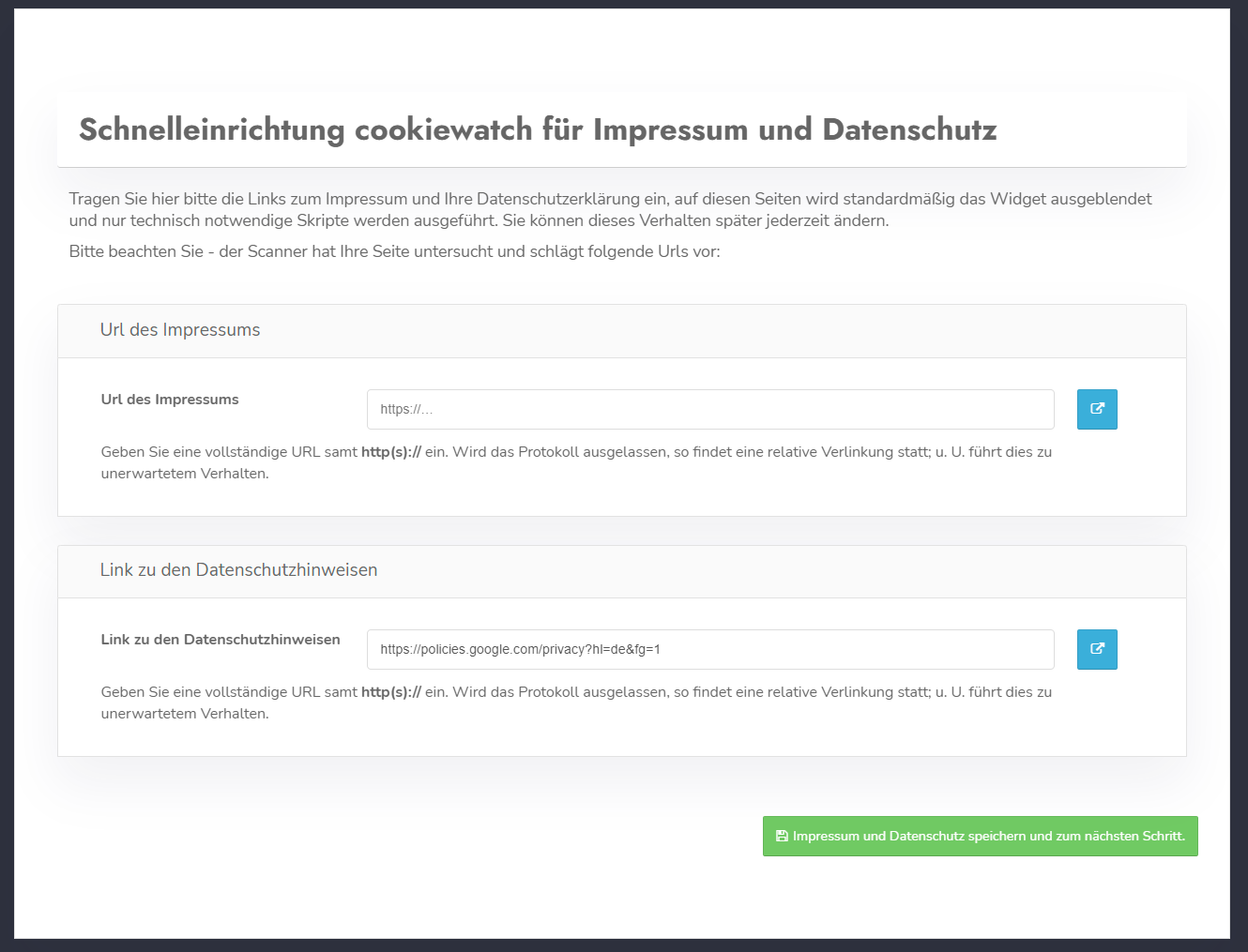
Bitte passen Sie die Daten falls nötig an. Klicken Sie dann auf den grünen Button um zum nächsten Schritt zu kommen.
Schritt 4 - Ihre Firmendaten (Platzhaltervariablen)
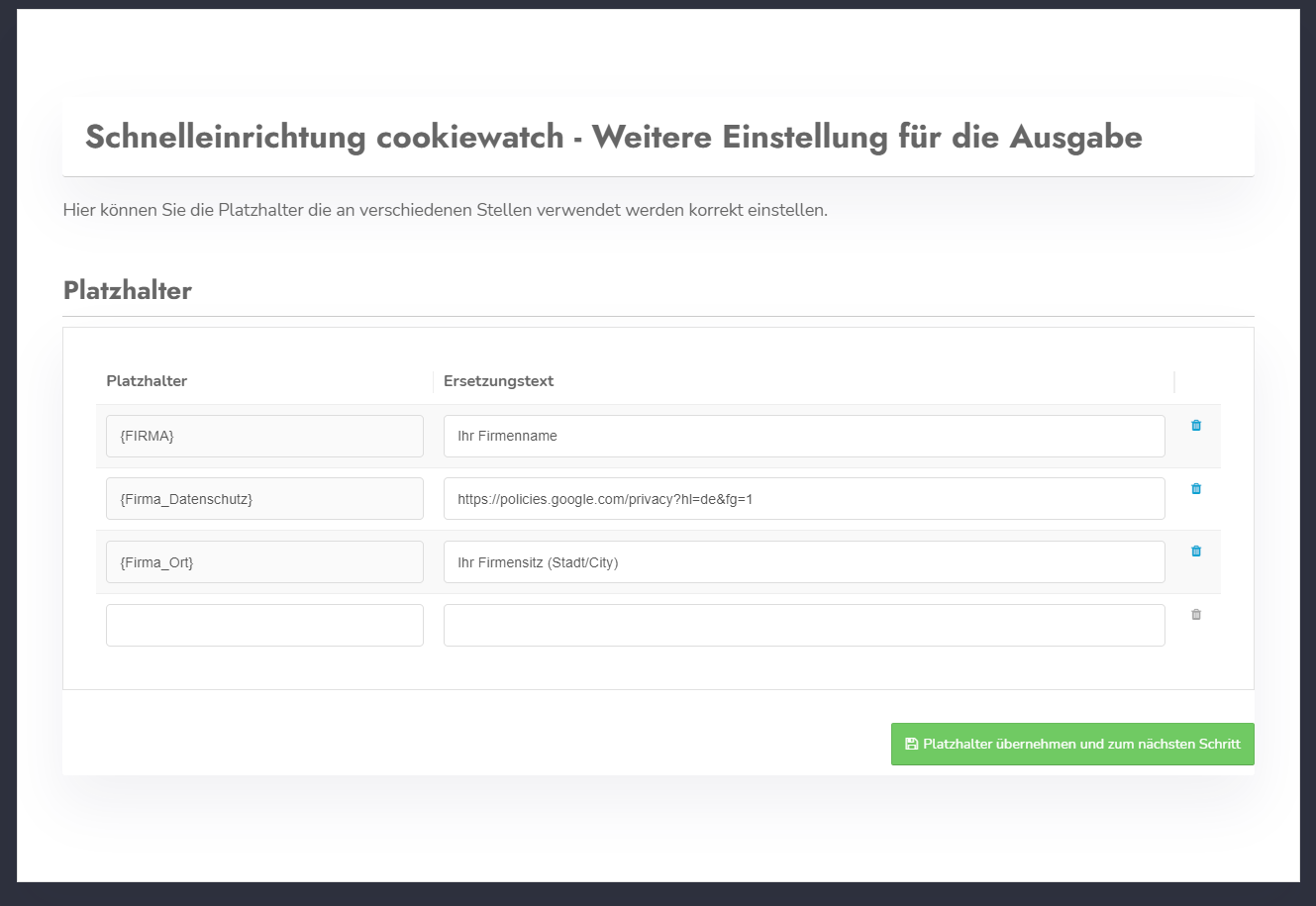
Hier definieren Sie die Platzhalter Texte für Ihre Seite - die wichtigsten sind folgende die Sie auch in dem Screenshot unten sehen:
- {FIRMA} -> Tragen Sie hier den Namen Ihrer Firma ein.
- {Firma_Datenschutz} -> Tragen Sie hier den Link zu Ihren Datenschutzbestimmungen ein.
- {Firma_Ort} -> Tragen Sie hier den Sitz Ihres Unternehmens ein mit PLZ und Ort.
Wenn Sie die Daten eingetragen haben, klicken Sie auf den unten stehenden grünen Button. Da das System den Link zum Impressum kennt, versucht es die notwendigen Daten aus der Seite auszulesen, bitte korrigieren Sie diese wenn nötig.
Mehr Informationen zu Platzhalter Variablen in den Dokumentationen.
Schritt 5 - Einrichtung abgeschlossen
Auf der letzten Seite des Onboardings finden Sie den Einbettungscode für Ihre Webseite.
Der Code ist jederzeit im cookiewatch System sichtbar, Sie müssen Ihn nicht notieren.
Nach einfügen dieses Codes auf Ihrer Webseite ist das onboarding abgeschlossen!
Die Einbindung ist meistens ganz einfach und ist abhängig Ihrer Webseite. Für die üblichen Webseiten Systeme haben wir kurze Anleitungen für Sie zur Verfügung!
Mehr Informationen zur Einbindung finden Sie hier "WebseitenIntegrationen"
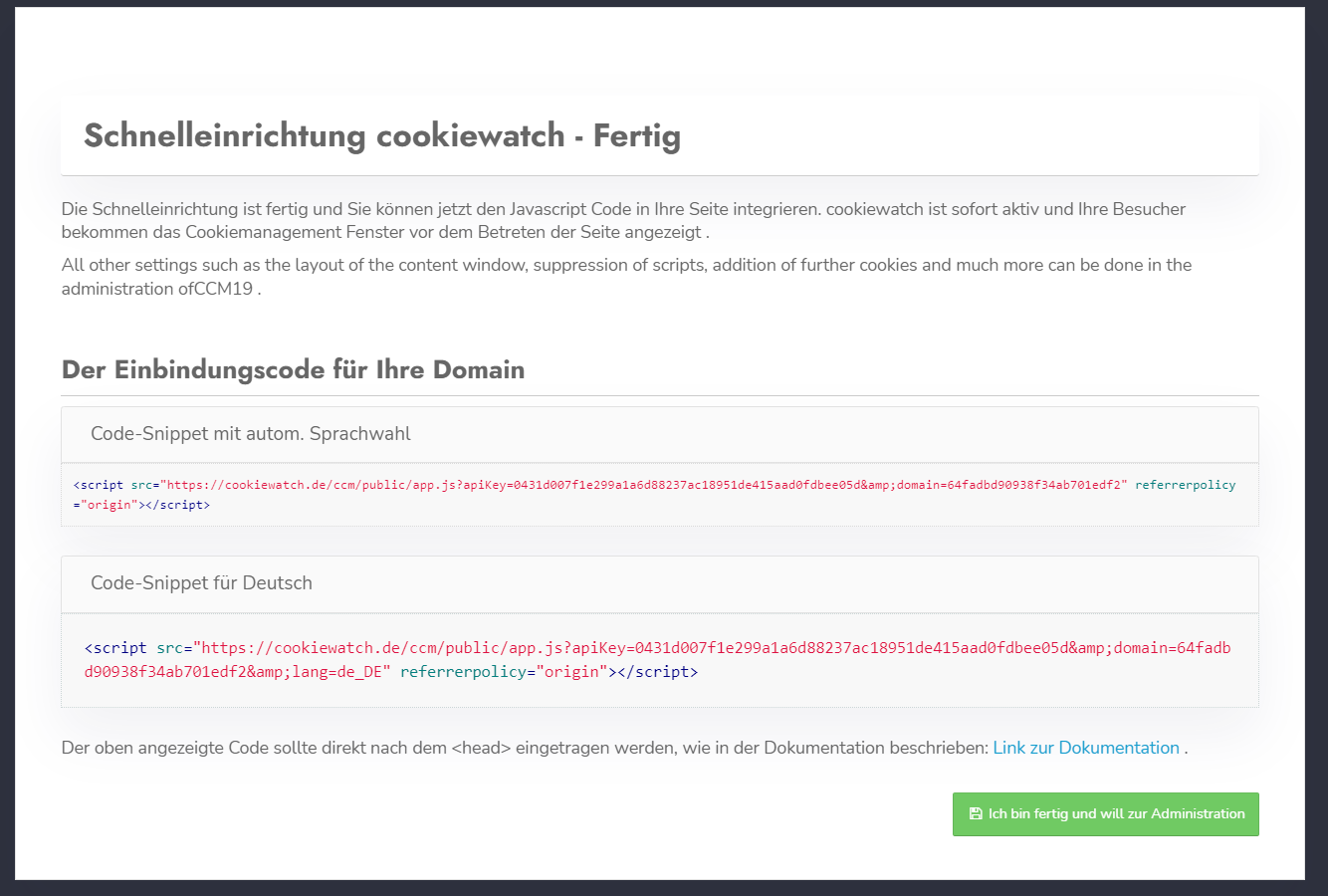
Einbindungscode
Der Einbindungscode sieht wie folgt aus.
Keine Sorge, dieser muss einfach nur an eine Bestimmte Stelle Ihrer Webseite kopiert werden!
Wie dieses funktioniert finden Sie hier.
<script src="https://cookiewatch.de/ccm/public/app.js?apiKey=0431d007f1e299a1a6d88237ac18951de415aad0fdbee05d&domain=64fadbd90938f34ab701edf2" referrerpolicy="origin"></script>
Fertig
Mit klick auf "Ich bin fertig" haben Sie das onboarding abgeschlossen!
Viel Spaß mit dem cookiewatch.de System.
Nächste Schritte?
Der cookiewatch Consent Manager ist nach Abschluss des Onboardings voll einsatzbereit!
Wir empfehlen die Einbindung der Cookie-Erklärungs-Tabelle in Ihrer Datenschutzerklärung und das Anpassen des Themes nach Ihren wünschen.